GET STARTED · WINDOWS
OrthoFlow 설치 안내
다운로드부터 PC 등록까지, 순서대로 시작하세요.
이 안내는 로그인 없이 볼 수 있습니다.
18-SECOND QUICK GUIDE
다운로드부터 PC 등록까지, 한 번에.
18초 자막 안내입니다. 재생·일시정지하거나 전체 화면으로 천천히 확인하세요.
영상 내용을 글로 보기
- ZIP 다운로드 후 ‘모두 압축 풀기’. 폴더 전체를 함께 보관하세요.
- Setup.cmd를 관리자 권한으로 실행해 사전 설정합니다.
- DASH-OrthoFlow.exe를 열고 PC 등록 화면을 확인하세요.
- 병원 대표 계정 로그인 후 ‘설치 PC’에서 설치코드를 발급하세요.
- 43자리 코드를 입력하고 ‘등록하고 시작’을 누르세요. 코드는 24시간 유효합니다.
- 포털을 새로고침해 등록을 확인하고 병원 환경에 맞게 연결을 설정하세요.
여섯 단계로 시작하기
- 01 · 압축 해제
ZIP 파일 압축 풀기
다운로드한 ZIP 파일을 우클릭하고 ‘모두 압축 풀기’를 선택하세요. 파일 일부만 옮기거나 ZIP 안에서 실행하지 말고, 압축을 푼 폴더 전체를 함께 보관하세요.
- 02 · 사전 설정
Setup.cmd 관리자 권한으로 실행
압축을 푼 폴더에서 Setup.cmd를 오른쪽 클릭하고 ‘관리자 권한으로 실행’을 선택하세요. 사진 정리 자동화에 필요한 DentWeb 촬영정보를 불러올 수 있도록 Microsoft ODBC Driver 18을 확인하고, 없으면 설치합니다.
ODBC는 사진 편집 도구가 아니라 OrthoFlow와 DentWeb SQL Server를 연결하는 드라이버입니다. 한 번만 설치하면 됩니다.
- 03 · 프로그램 실행
OrthoFlow 실행
압축을 푼 폴더에서 DASH-OrthoFlow.exe를 여세요. Windows 보호 경고가 나타나면 먼저 아래 실행 차단 안내에서 다운로드 출처를 확인하세요.
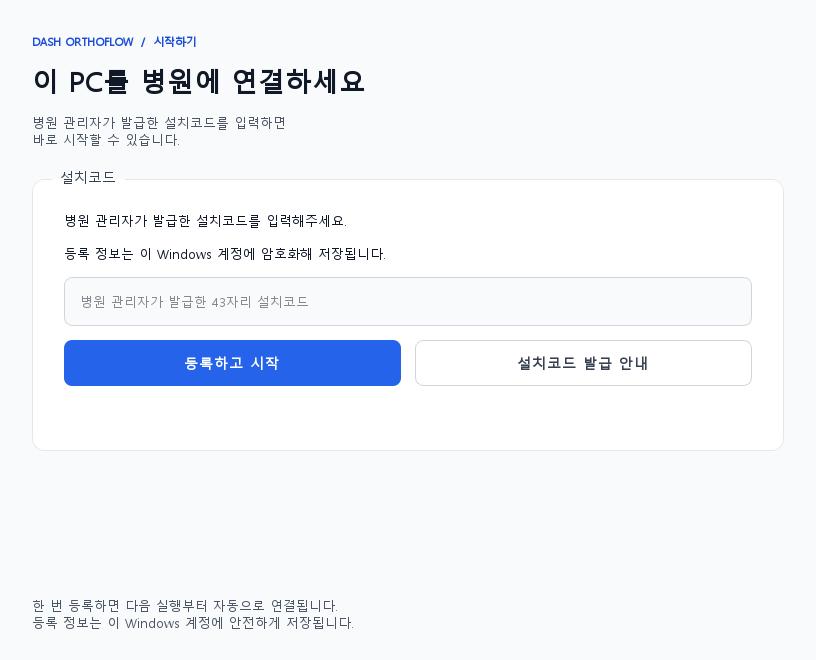
실제 등록 화면 일부 · 서버 연결 없는 가상 상태 · 2026-10-27탭하여 확대 보기 ↗ - 04 · 병원 계정
설치코드 발급
병원 대표 계정으로 로그인한 뒤 ‘설치 PC’의 설치코드 발급을 누르세요. 발급된 코드를 다음 단계에서 프로그램에 입력합니다.
처음 사용하는 병원은 병원명·원장명을 입력해 체험을 시작하고, 1년 이용 결제 후에는 병원 화면에서 결제 인증을 요청하세요.
로그인 화면 보기
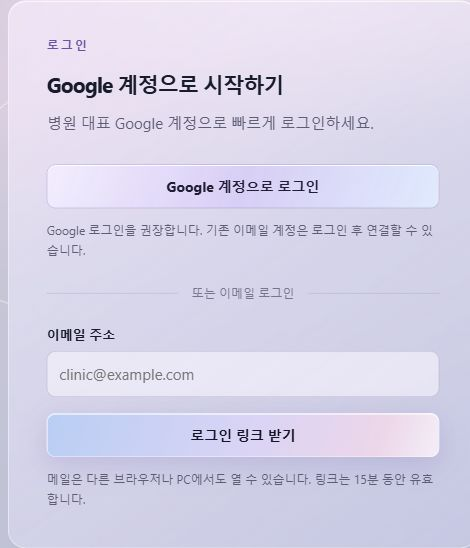
공개 로그인 화면 · 2026-10-27
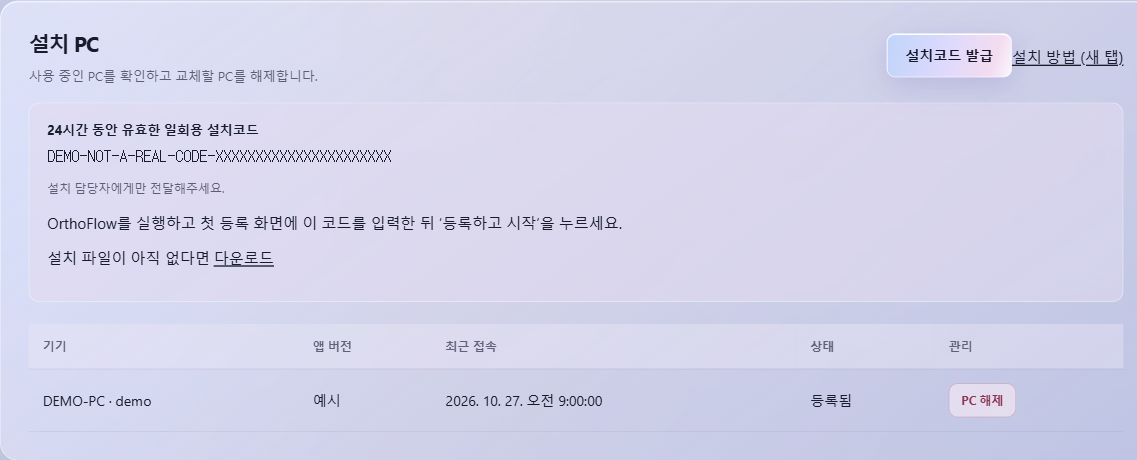
실제 포털 UI · 가상 PC·무효 예시 코드 · 탭하여 확대 보기 - 05 · PC 등록
프로그램에 코드 입력
프로그램의 첫 등록 화면에 43자리 설치코드를 붙여 넣고 ‘등록하고 시작’을 누르세요. 코드는 발급 후 24시간 동안 유효하며, 설치 담당자 외에는 공유하지 마세요.
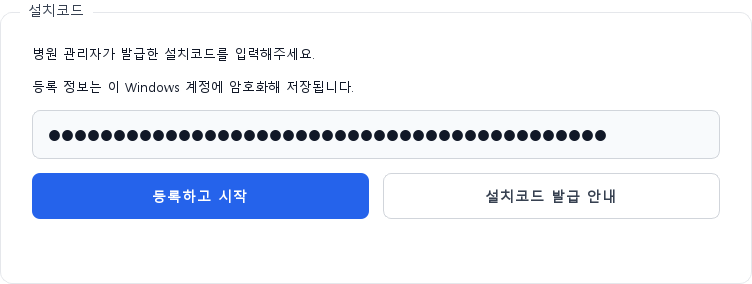
실제 코드 입력 UI · 합성 예시 코드를 마스킹 · 2026-10-27탭하여 확대 보기 ↗ - 06 · 등록 확인
설치 PC 목록 확인
포털을 새로고침해 ‘설치 PC’ 목록에 해당 PC가 등록되어 있는지 확인하세요. 한 병원은 최대 5대까지 등록할 수 있으며, 등록 후에는 병원 환경에 맞는 연결 설정이 필요합니다.
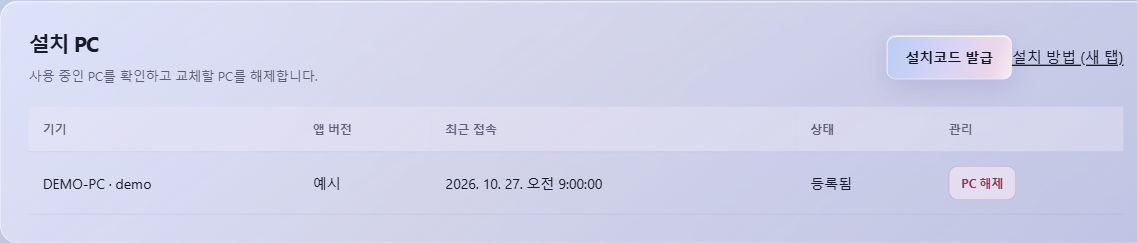
실제 포털 UI · PC 이름·버전·접속일은 가상 예시 · 2026-10-27탭하여 확대 보기 ↗
TROUBLESHOOTING
설치 중 문제가 생겼나요?
Windows에서 실행을 막아요
이 페이지의 다운로드 링크로 받은 파일인지 먼저 확인하세요. 출처를 확인했고 병원 보안 담당자가 실행을 허용한 경우에만 ‘추가 정보 → 실행’을 선택하세요. 출처가 불분명하거나 실행 선택지가 없다면 보안 설정을 끄지 말고 문의해주세요.
압축을 풀었는데 실행이 안 돼요
ZIP 전체를 새 폴더에 압축 해제하고 DASH-OrthoFlow.exe를 실행했는지 확인하세요. 실행 파일만 따로 옮기지 마세요. 계속 실패하면 오류 문구와 Windows 버전을 알려주세요.
백신 프로그램이 파일을 지웠어요
백신의 탐지 이름과 격리 기록을 확인해주세요. 백신을 끄거나 폴더 전체를 예외로 등록하지 말고, 병원 보안 담당자 또는 지원 이메일로 탐지 내용을 전달해 파일 확인을 요청하세요.
설치코드가 안 맞거나 만료됐어요
병원 등록코드가 아닌 ‘설치 PC’에서 발급한 43자리 설치코드인지 확인하세요. 24시간이 지났거나 다른 PC 등록에 사용한 코드라면 새 코드를 발급해 붙여 넣으세요.
PC 5대가 이미 등록돼 있어요
병원 포털의 ‘설치 PC’에서 더 이상 사용하지 않는 PC를 확인하고 해제하세요. 해제한 PC는 다음 이용권 갱신부터 사용이 제한됩니다. 사용 중인 PC를 임의로 해제하지 마세요.
DentWeb DB 연결에 문제가 있어요
DB 연결 관련 참고 자료는 DentWeb DB 관련 Notion 문서 (새 탭)를 확인해주세요. 문서가 열리지 않으면 아래 이메일로 문의해주세요.
아직 해결되지 않았나요?
dr.str8ght@gmail.com으로 오류 문구와 PC 화면 캡처를 보내주세요. 환자정보, 설치코드, 비밀번호는 반드시 가려주세요.